
Contents
この記事は、こんな方におすすめです👇
- 家計簿アプリは使っているけれど、「グラフがいまひとつ物足りない」と感じている方
- 自分の家計を“自分の見たい角度”で分析してみたい方
- データ分析やPythonを、身近な「家計」を題材にゼロから学んでみたい方
こんにちは、あひるです🐤
家計簿アプリ、便利ですよね。私も長く使っていて、自動で支出が分類されて円グラフになるのは本当にありがたいと思っています。……でも、しばらく続けるうちに、「もうちょっと、こう見たいんだけどな」という小さな不満がたまっていきました。
たとえば「固定費だけを半年ぶん並べて推移を見たい」「自分で決めた“貯蓄率”という指標を毎月グラフにしたい」。アプリの標準グラフは手軽なぶん、こうした“自分の見たい角度”には、あと一歩手が届かないんです。
だったら、自分で描くしかない。そう思って手を出したのが Python(パイソン)というプログラミング言語でした。最初は表計算ソフトに毎回コピペしてグラフを作っていたのですが、それはそれで毎月けっこうな手間…。最終的には「一度仕組みを作って、あとは半自動でグラフが出てくる」形に落ち着きました。
この記事では、家計を題材にPythonでデータ分析・可視化を始めるための学習ロードマップを、つまずきポイントとあわせて紹介します。プログラミング未経験でも大丈夫。一緒にのぞいていきましょう。Let’s go 🚀
家計簿アプリの“あと一歩”——便利なのに、なぜ物足りないのか
はじめにお断りしておくと、家計簿アプリは本当に優秀です。銀行やカードと連携して自動で記録し、カテゴリ別の円グラフまで出してくれる。「まず家計を把握したい」という段階なら、アプリだけで十分だと思います。
ただ、使い込むほどに見えてくるのが「決まった見せ方」しかできないという壁です。私の場合、こんな“あと一歩”が欲しくなりました。
- 任意のカテゴリ × 任意の期間で並べたい(例:固定費だけを半年ぶん)
- アプリには無い“自分の指標”を作りたい(例:毎月の貯蓄率)
- 複数年・複数口座を自分のルールで合算して比べたい
こうした「自由な切り口」を手に入れる方法が、データを自分の手元におろして、自分で集計・可視化すること。その道具としてちょうどよかったのが Python と、データ集計ライブラリの pandas(パンダス)でした。
「自分で描く」とこうなる——イメージを先に
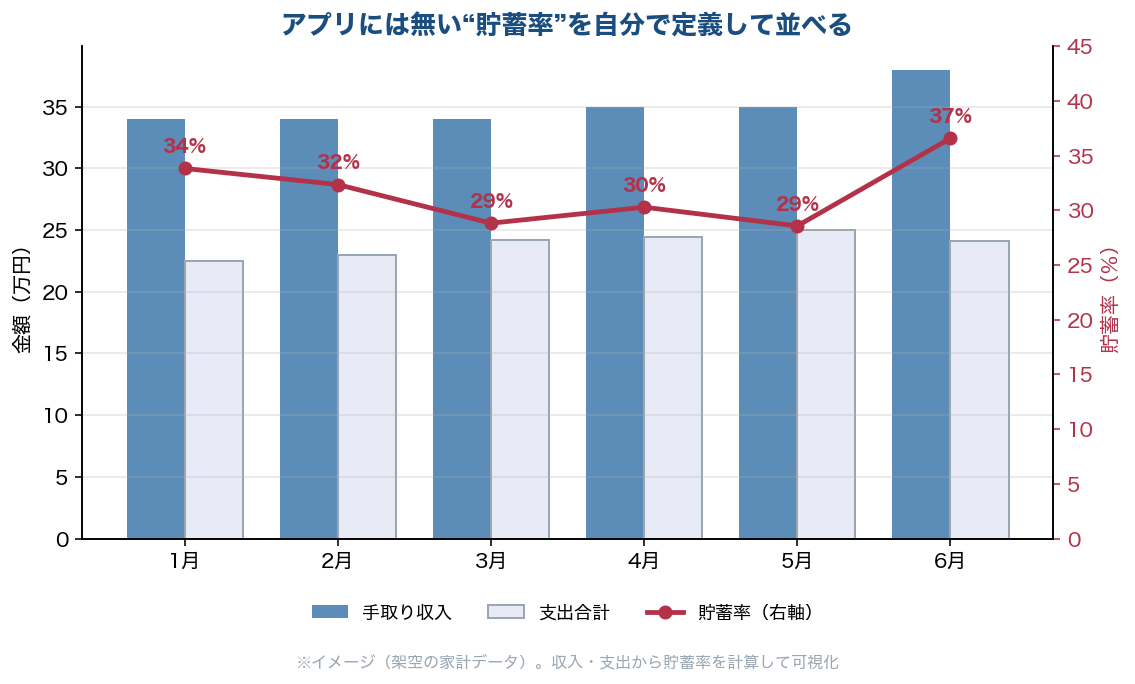
言葉だけだと伝わりにくいので、先に“ゴールのイメージ”を見てください。下のグラフは架空の家計データで作ったサンプルですが、Python(pandas + matplotlib)を使うと、こんな切り口を自分で自由に描けます。
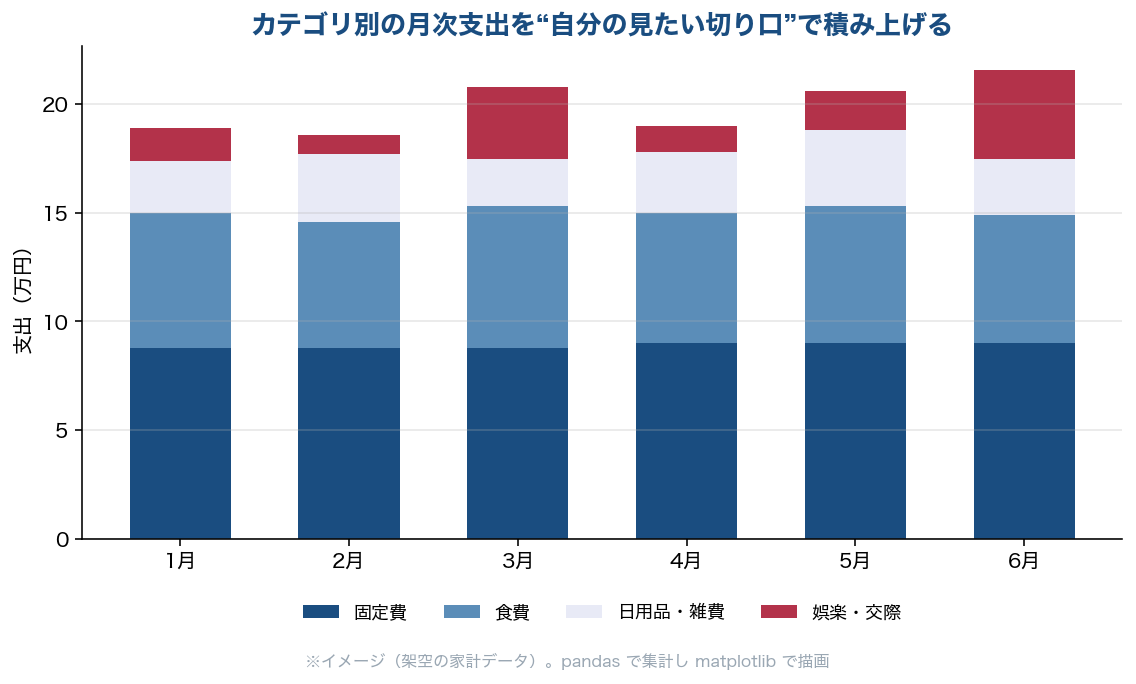
アプリの円グラフが「今月のスナップショット」なら、これは「半年ぶんの推移を、自分が決めたカテゴリで」並べたもの。さらに、アプリには無い指標も作れます。たとえば毎月の「貯蓄率(手取りに対していくら残ったか)」を自分で定義して、収支と一緒に可視化する、といった具合です。
家計データ分析のためのPython学習ロードマップ(5ステップ)
プログラミング未経験から「家計のグラフを自作する」までを、私が実際に通った順番で5ステップに整理しました。各ステップの“つまずきポイント”も添えておきます。ここでつまずく人が多い、という勘所です。

プログラミングは未経験だし、家計のグラフを自分で作るなんて、私にできるのかな…?
大丈夫、最初は誰でも未経験です🐤 やることは「CSVを読む → 自分のルールで集計する → グラフにする」の3つだけ。下の①〜④まで進めば“自作グラフ”には届きます。私も最初は文字化けや日付の扱いで何度もつまずいたので、まずは1枚描けたら大成功ですよ。

- 環境構築(uv + Jupyter Notebook)
まずはPythonを動かす場所を用意します。最近は「uv」という管理ツールが速くて手軽。Python本体のインストールから必要なライブラリの用意までこれ1つで完結し、「uv run jupyter notebook」と打てば、ブラウザ上で書けるおなじみの「Jupyter Notebook」が立ち上がります。設定がそのまま記録に残るので、同じ環境を後からそっくり再現できるのも安心です。つまずき:ターミナル(黒い画面)に最初だけ少し触れます。とはいえ覚えるのは“最初の2〜3コマンドだけ”で、あとはノートブック上で完結します。 - pandasの基礎(表データの扱い)
pandasは「Excelの表をプログラムで扱う」ライブラリ。これがデータ分析の主役です。つまずき:文法を完璧に覚えようとして止まる。「読み込む・絞り込む・集計する」の3つから動かすのがコツ。 - CSVの読み込みと整形
家計簿アプリの多くは、データをCSVで書き出せます。それを pandas で読み込み、日付やカテゴリを整えます。つまずき:文字化け(encoding)と日付の型。ここは“あるある”なので、調べながらで大丈夫。 - 集計と可視化(matplotlib)
カテゴリ別・月別に集計し、matplotlibでグラフ化します。冒頭のサンプルのように、自分の見たい切り口がここで形になります。つまずき:日本語が「□□」と豆腐化する問題。フォント設定の一行で解決します。 - 仕組み化(毎回の手作業を減らす)
ここまで来たら、「データを取り込んでグラフを出す」までを一連の処理にまとめ、毎月ボタンひとつに近づけます。「マネーフォワード python」「google sheets api python」といったキーワードで調べると、データの取り込み先を自動化する方法も見つかります。
ポイントは、①〜④までで「自作グラフ」というゴールには到達できること。⑤の仕組み化は“ごほうび”のようなもので、まずは1枚描けたら大成功です。
※本記事はアフィリエイト広告(PR)を含みます。学習教材は内容・レビューをご確認のうえ、ご自身の判断でお選びください。
実際に作った仕組み——「取り込み→可視化」を半自動に
私の場合は、ステップ⑤まで進めて、家計データの取り込みからグラフ化までをほぼ半自動にしています。具体的な手順は別記事で詳しく書いているので、「自分でもやってみたい」という方はこちらが参考になるはずです👇

取り込んだデータをGoogleスプレッドシートに書き出しておくと、スマホからも見られて便利です。その下準備(Google Sheets APIの設定)でつまずく人が多いので、最初の関門だけ別記事にまとめています👇

独学を遠回りしないために——私が使った学び方
ここまで「5ステップ」と書きましたが、正直に言うと、私は最初かなり遠回りしました。無料記事をつまみ食いしては「結局どの順番で学べばいいの?」と迷子になり、何度も手が止まったんです。
振り返って効いたのは、「家計のような“自分ごとの題材”で、最初から手を動かす」こと。文法を完璧に覚えるより、動くものを1つ作るほうが、圧倒的に続きます。教材を選ぶときも、「網羅的な入門書」より「pandasでデータを集計・可視化する」ことに絞った、手を動かす系の講座が私には合っていました。
※本記事はアフィリエイト広告(PR)を含みます。学習教材は内容・レビューをご確認のうえ、ご自身の判断でお選びください。
まとめ:家計の“見える化”は、一生ものの分析スキルになる
家計の“見える化”を入り口に身についたデータ分析のスキルは、家計だけでなく、仕事や投資の判断にもそのまま効いてきます。最初の1枚のグラフは小さな一歩ですが、「数字を自分の言葉で読めるようになる」のは、長く役立つ財産だと思います。
それではまた、あひるでした🐤
